Odoo ist in der Community-Version (CE) ein mächtiges ERP-System, dem jedoch von Haus aus das vollständige Buchhaltungsmodul fehlt. Während Odoo Enterprise eine integrierte Buchhaltungslösung bietet, ermöglicht die Odoo Community Association (OCA) durch eine Vielzahl an Modulen, auch in der Community-Version eine professionelle und rechtskonforme Buchhaltung umzusetzen. Da dies jedoch relativ komplex ist, haben wir uns entschieden, eine Anleitung zu schreiben, wie man dies umsetzen kann. In diesem Beitrag konzentrieren wir uns auf die Einnahmen-Ausgaben-Rechnung (EAR). Doppelte Buchführung werden wir uns in einem zukünftigen Beitrag ansehen.
OCA Accounting vs. Odoo Enterprise Accounting
| Feature | Odoo Enterprise | Odoo Community + OCA |
|---|---|---|
| Kosten | Lizenzgebühren pro Benutzer | Kostenlos (Open Source) |
| Benutzeroberfläche | Modernes Dashboard & Reconcile-Widget | Funktionale Listenansichten & OCA Reconcile |
| Automatisierung | KI-basierte Belegerkennung (OCR) | nur Manuelle Erfassung |
| Berichtswesen | Dynamische Berichte integriert | Statische Berichte (OCA Financial Report) oder dynamisch mit MIS Builder |
| Bankensynchronisation | Direkt über Odoo-Schnittstelle | Über OCA-Module oder CSV-Import |
Odoo Enterprise Accounting ist einfacher aufzusetzen und hat einige Automatisierungen, welche die Buchhaltung vereinfachen. Es ist jedoch durchaus möglich mit der kostenlosen Odoo Version auch einen effizienten Buchhaltungsprozess zu implementieren.
Notwendige Git Repositories
Die Buchhaltung der OCA ist modular aufgebaut. Um die Buchhaltungsfunktionen zu erweitern, müssen zusätzliche Module aus verschiedenen Quellen installiert werden. Am einfachten ist dies über das Clonen von Git Repositories. Hier ist eine Liste der wichtigsten Repositories, die für eine EAR in Odoo Community installiert werden müssen:
- account-financial-tools: Grundlegende Werkzeuge für Buchhaltungsoperationen.
- mis-builder: Ein mächtiges Tool zum Erstellen individueller Finanzberichte (P&L, EAR).
- reporting-engine: Basis-Technologie für viele OCA-Berichte.
- server-ux: Basistechnologie für alle OCA-Module
- account-reconcile: Enthält das alternative OCA-Abstimmungs-Interface.
- registrierkasse: Erlaubt rechtskonforme Aufzeichnung von Bareinnahmen.
- bank-statement-import: Importiert Bankdaten in Odoo.
- Vorstieg Odoo Addons: Anpassungen der OCA Buchhaltung an die Österreichische Anforderungen. Wenn Ihnen das zu kompliziert erscheint, können Sie auch auf unser Hosting zugreifen, dann übernehmen wir diesen Schritt für Sie.
Zu installierende Module
Nachdem die Erweiterungen über Git heruntergeladen worden sind, müssen sie in der Odoo Instanz installiert werden. Hier sind die wichtigsten Module, die für eine funktionierende EAR in Odoo Community installiert werden müssen. Jede dieser Module installiert automatisch zusätzliche Module, die benötigt werden:
| Modul | Beschreibung |
|---|---|
| account_usability | Basismodul für OCA Buchhaltung. Aktiviert Kontenpläne und Buchhaltungsfunktionen. |
| account_reconcile_oca | Das Herzstück der Abstimmung. Erlaubt es, Banktransaktionen einfach mit offenen Rechnungen zu verknüpfen. |
| account_asset_management | Ermöglicht die Verwaltung von Anlagegütern und die automatische Berechnung von Abschreibungen. |
| l10n_at_account_asset_half_year | Abschreibungen in der zweiten Jahreshälfte. |
| l10n_at_wareneingangsbuch | Wareneingangsbuch |
| mis_builder | Wird benötigt, um die spezifische Struktur der Einnahmen-Ausgaben-Rechnung abzubilden. |
| account_statement_import_sheet_file | Importiert Bankdaten in Odoo. |
Bankkonto
Um effizient buchen zu können benötigen wir unsere Bankbuchungen in Odoo. Dies kann entweder automatisch über eine Schnitstelle erfolgen oder manuell über den import einer CSV oder Excel Datei. Wir sehen uns hier den manuellen Import an. Dieser ist wesentlich simpler zu konfigurieren und vollkommen ausrechend, wenn die Buchführung einmal pro Monat durchgeführt wird. Wenn die Buchführung kontinuierlich durchgeführt werden soll, ist wahrscheinlich die automatisierte Version besser.
Die einfachste Methode in der Community-Version ist der CSV-Import.
- Laden Sie den Kontoauszug in Ihrem Online-Banking-Portal als CSV oder CAMT.053 Datei herunter.
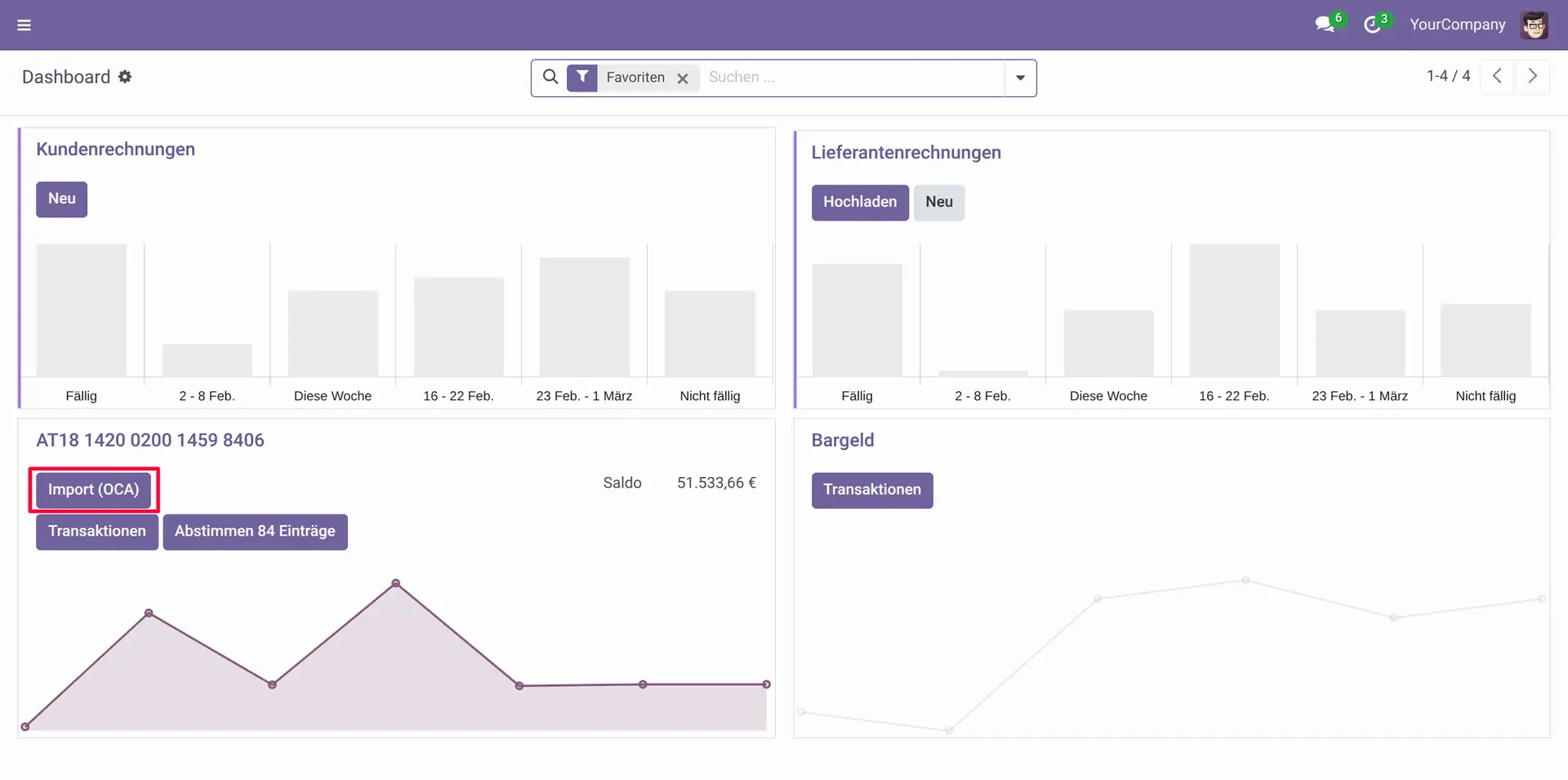
- Importieren Sie diese Datei in Odoo unter Buchhaltung > Dashboard > Bank > Kontoauszug importieren.
- Odoo erstellt automatisch die entsprechenden Bankzeilen, die dann abgestimmt werden können. Bevor Transaktionen abgestimmt sind, werden sie immer auf das Bankzwischenkonto gebucht.
Abstimmungen
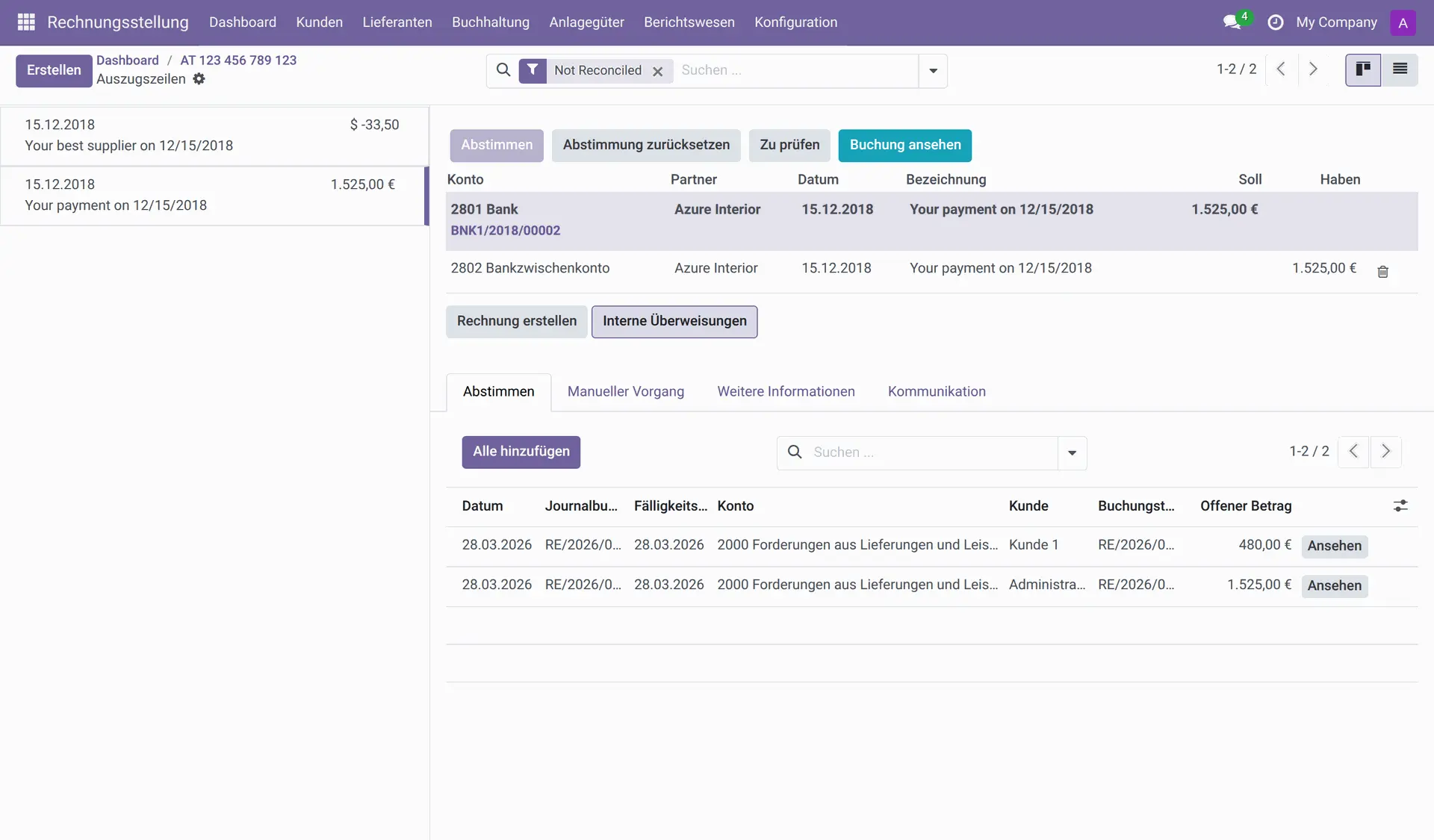
Nachdem die Bankbewegungen importiert wurden, müssen diese mit den offenen Ausgangs- oder Eingangsrechnungen abgestimmt werden. In der Abstimungsübersicht werden alle offenen Posten angezeigt. Um einen Posten abzustimmen, müssen Sie die Bankzeile und die passende offene Rechnung auswählen und die Zahlung mit der Rechnung verknüpfen. Die richtige Buchung kann in der Liste am unteren Rand des Bildschirms im "Abstimmen" Tab ausgewählt werden. Wenn keine entsprechende Gegenbuchung existiert, kann diese direkt unter dem Tab Manueller Vorschlag erstellt werden. Dazu muss das entsprechende Gegenkonto ausgewählt werden. Außerdem kann eine Buchungstext eingegeben werden.
Sobald einen Zahlung mit einer Rechnung verknüpft wurde, wird die Rechnung als "Bezahlt" markiert. Ist die Ist-Besteuerung aktiv, wird die Umsatzsteuer automatisch gebucht.
Bargeld
Barumsätze müssen mindestens täglich festgehalten werden (Kassabuch). Bei vielen Bartransaktionen eignet sich die Kassensystem App von Odoo. Es ist jedoch auch möglich, Bartransaktionen manuell im Buchhaltungsmodul zu erfassen. Werden bestimmte Umsatzgrenzen überschritten, ist es notwendig, Barumsätze sofort zu erfassen (Stichwort Registrierkassenpflicht). Hier kann das Modul pos_registrierkasse verwendet werden.
Wareneingangsbuch
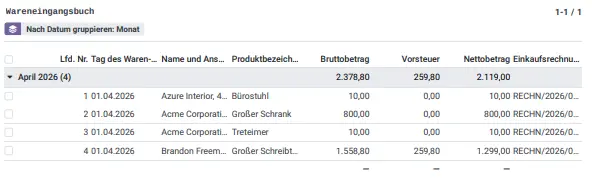
In Österreich ist das Wareneingangsbuch für EAR-Rechner verpflichtend, sofern Waren für den Wiederverkauf oder die Produktion eingekauft werden. In Odoo wird dies durch die konsequente Erfassung aller Lieferantenrechnungen gelöst. Das Wareneingangsbuch muss folgende Informationen beinhalten:
- Fortlaufende Nummer
- Lieferdatum
- Name und Anschrift des Lieferanten
- Produktbezeichnung (Es reicht eine allgemeine Bezeichnung wie KFZ-Ersatzteile)
- Bruttobetrag
- Nettobetrag
- Vorsteuer
- Belegnummer der Einkaufsrechnung
Das Modul l10n_at_wareneingangsbuch stellt das Wareneingangsbuch mit den gesetzlichen Anforderungen im Menüpunkt Berichtswesen > Wareneingangsbuch zur Verfügung.
Anlagenverzeichnis
Investitionen, die über der Geringfügigkeitsgrenze (GWG) liegen, müssen aktiviert werden. Das kann mit dem account_asset_management Modul umgesetzt werden.
Es ist sinnvoll ein eigenes Journal für Abschreibungen unter Konfiguration > Journale mit dem Typ Sonstiges zu erstellen. Zusätzlich ist es sinvoll, eigene Konten für die Abschreibung zu erstellen. Unter Konfiguration > Kontenplan kann ein Konto vom Typ Abschreibung angelegt werden. z.B. 7001 Abschreibungen von Maschinen
Anlagenposition
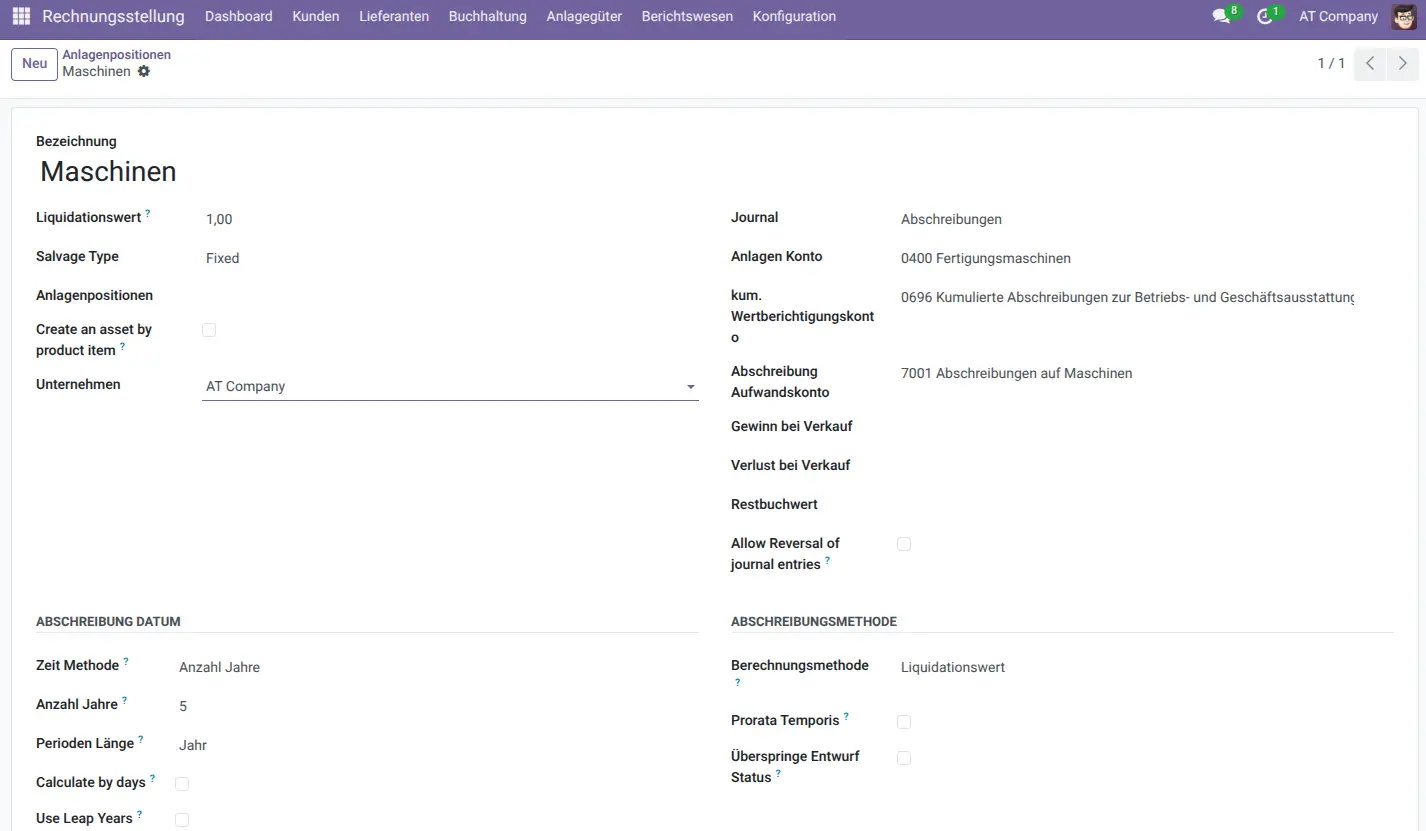
Der erste Schritt ist das Anlegen einer Anlagenposition. Diese ist als Vorlage für Anlagen zu verstehen. Hier werden Folgende Werte definiert:
- Journal: in welchem Journal werden die Buchungen gesammelt
- Anlagen Konto: Auf welches Konto werden die Anlagen verbucht. Bei einer Fertigungsmaschine wäre das zum Beispiel 0400 Fertigungsmaschinen.
- kum. Wertberichtigungskonto: Hier werden die Abschreibungen im Haben gebucht, z.B. 0696 Kumulierte Abschreibungen zur Betriebs- und Geschäftsausstattung
- Abschreibungsaufwandskonto: GuV wirksame Sollbuchungen. z.B. 7001 Abschreibungen auf Maschinen
- Berechnungsmodelle: Lineare oder degressive Abschreibung
- Abschreibungsperiode: Dauer der Abschreibung in Jahren
- Österreichische Halbjahres-AfA: Wird benötigt, um die Halbjahres-AfA korrekt zu berechnen.
Anlagepositionen können erstellt werden unter Konfiguration>Anlagepositionen. Es ist sinvoll, für jede Art von Wirtschaftsgut, eine Anlageposition zu erstellen.
Anlagen
Nun können Anlagen erstellt werden. Bestehende Anlagen können unter Anlagegüter > Anlagegüter erstellt werden. Für neue Anlagegüter ist es am sinnvollsten, diese direkt bei der Erstellung der Lieferantenrechnung anzulegen. Dazu muss bei der Rechnungsposition einfach eine Anlagenposition hinterlegt werden. Dadurch wird automatisch das richtige Konto hinterlegt. Wenn die Rechnung bestätigt wird, wird automatisch die Anlage erstellt. 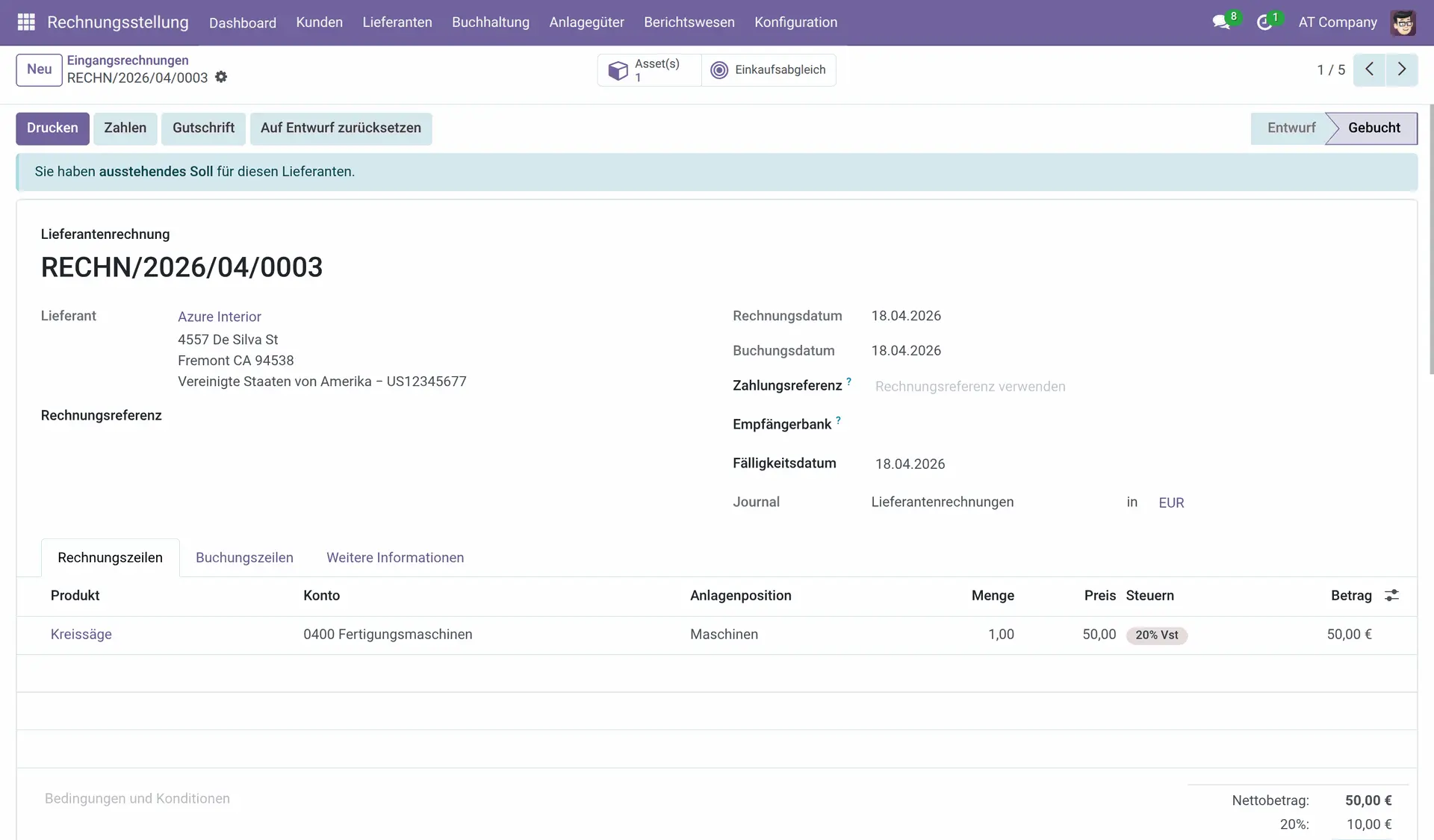
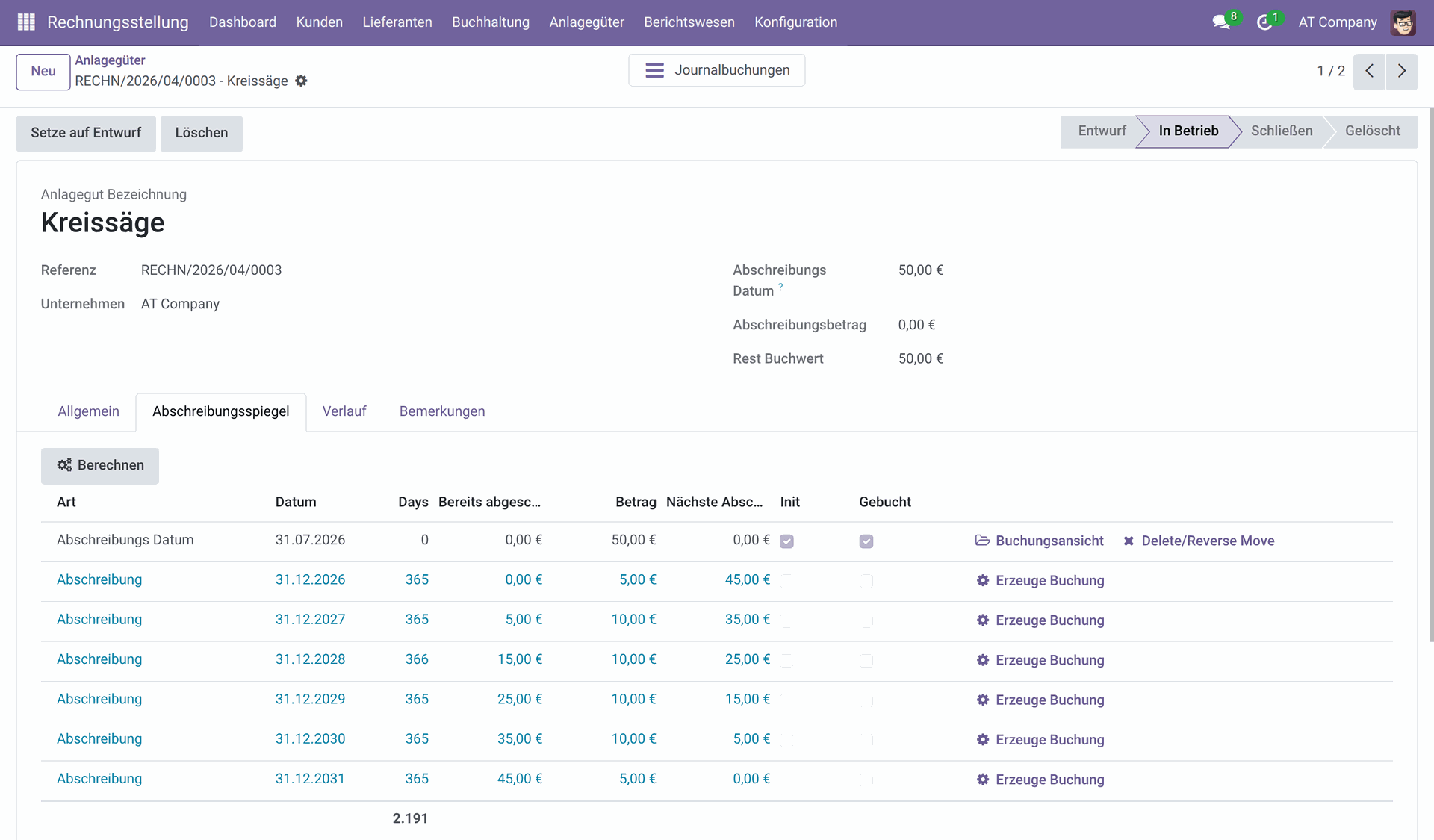
Die erstellte Anlage kann nun über den Smartbutton in der Eingangsrechnung geöffnet werden. Im Abscheibungsspiegel kann der Abschreibungsplan eingesehen werden. Wenn dieser korrekt ist, kann die Anlage bestätigt werden.
Abschreibungsmodelle
- Lineare Abschreibung: Der Wert wird gleichmäßig über die Nutzungsdauer verteilt. Dies ist der Standardfall.
- Degressive Abschreibung: Hierbei wird ein fixer Prozentsatz vom jeweiligen Restbuchwert abgeschrieben (in Österreich aktuell bis zu 30% möglich). Odoo erlaubt die Konfiguration dieser Modelle, sodass die Buchungen periodisch (monatlich oder jährlich) automatisch erstellt werden.
- Halbjahresregel: Odoo berücksichtigt automatisch, ob eine Anschaffung in der ersten oder zweiten Jahreshälfte getätigt wurde, um die korrekte Abschreibungshöhe für das erste Jahr zu berechnen.
Geringwertige Wirtschaftsgüter
Seit dem 1. Januar 2023 können abnutzbare Anlagegüter bis zu einem Anschaffungswert von 1.000 EUR (netto) im Jahr des Erwerbs vollständig als Betriebsausgaben abgeschrieben werden. Dazu muss bei der Eingangsrechnung das Wirtschaftsgut direkt auf das Abschreibungskonto gebucht werden. z.B. 7001 Abschreibungen auf Maschinen
Umsatzsteuer
Odoo berechnet die Umsatzsteuer basierend auf den Steuerkonfigurationen in den Rechnungen.
Ist-Besteuerung
Für E/A-Rechner gilt die Ist-Besteuerung. Das bedeutet, die Umsatzsteuer wird erst fällig, wenn der Kunde bezahlt hat (und nicht bereits bei Rechnungslegung).
- Aktivierung: In den Einstellungen unter Buchhaltung muss die "Cash Basis" (Ist-Besteuerung) aktiviert werden. Zusätzlich muss in den Einstellungen der verwendeten Umsatzsteuer die Steuerliche Zulässigkeit auf "Auf Grundlage der Zahlung" gesetzt werden. Weiters muss ein Übergangskonto angelegt werden. z.B. 3532 USt nicht fällig 20%
- Funktionsweise: Odoo bucht die Steuer zunächst auf das Zwischenkonto. Erst bei der Abstimmung mit der Zahlung wird die Steuer auf das endgültige Steuerkonto umgebucht und erscheint dann im Steuerbericht für das Finanzamt.
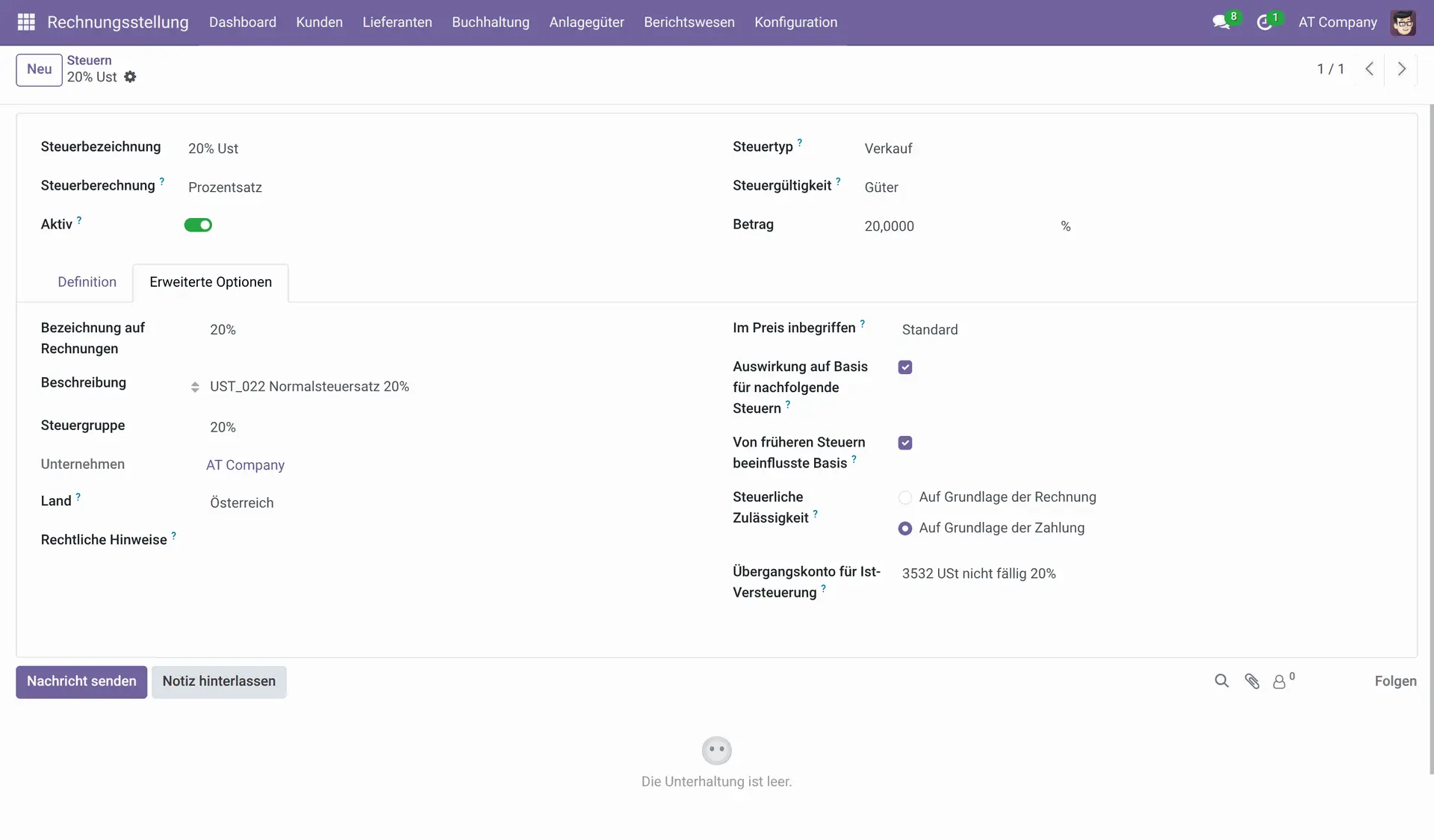
Der Umsatzsteuerreport kann in Odoo über Berichte > Steuerbericht aufgerufen werden.
Einkommensteuer
Die Einkommensteuererklärung (Formular E1a) basiert auf dem Ergebnis der Einnahmen-Ausgaben-Rechnung. In Odoo nutzen wir hierfür den MIS Builder. Mit diesem Tool können wir einen Bericht erstellen, der exakt die Zeilen des E1a-Formulars widerspiegelt (z.B. Erlöse, Wareneinsatz, Miete, KFZ-Kosten, etc.). Am Jahresende müssen lediglich die Summen aus diesem Bericht in FinanzOnline übertragen werden.
Schlussworte
Die Einnahmen-Ausgaben-Rechnung mit Odoo Community und den OCA-Modulen ist eine kosteneffiziente und hochgradig anpassbare Lösung für österreichische Kleinunternehmer und Selbstständige. Sie bietet alle notwendigen Werkzeuge, um den gesetzlichen Anforderungen gerecht zu werden. Sie ist jedoch mehr Aufwand.
Die Vorstieg Software unterstützt Sie bei der Einrichtung, Konfiguration und Schulung Ihrer Odoo-Buchhaltung. Wir bringen die Expertise mit, um Ihre Prozesse zu automatisieren und Ihre Buchhaltung stressfrei zu gestalten. Kontaktieren Sie uns für eine unverbindliche Beratung!